O módulo Reservas da Portaria permite que o porteiro acompanhe todas as reservas dos espaços do condomínio, consulte a lista de convidados cadastrada pelos moradores e, quando possuir permissão, realize novas reservas em nome dos moradores.
Importante: A funcionalidade é destinada principalmente aos porteiros. O acesso ao módulo depende das permissões configuradas ou a contratação do plano pela administradora ou pelo síndico.
Consultar as reservas do condomínio
1 - Acesse o módulo Portaria
Após realizar o login na versão web da Winker, existem duas formas de acessar a funcionalidade:
- Caso seu perfil seja de Colaborador (Portaria), o sistema poderá abrir diretamente na tela do módulo Portaria.
- Caso contrário, na tela inicial, clique no módulo Portaria.
Importante: A tela inicial exibida após o login depende das permissões configuradas para o seu usuário pela administradora ou pelo síndico.
2 - Role a página até a seção Reservas.
- A tela exibirá, por padrão, todas as reservas do dia atual.
- Utilize os controles de navegação para consultar reservas de dias anteriores ou futuros.
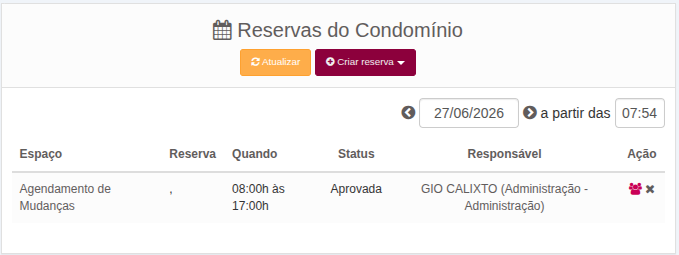
Para cada reserva serão apresentadas as seguintes informações:
- Espaço reservado;
- Motivo da reserva;
- Data e horário;
- Status da reserva (Aprovada ou Aguardando aprovação do síndico ou administradora);
- Nome do morador responsável;
- Unidade e bloco.
Consultar a lista de convidados
Quando uma reserva possuir convidados cadastrados, será exibido um ícone de pessoa na cor vermelha ao lado da reserva.
Para consultar a lista:
- Clique no ícone da lista de convidados.

- Visualize todos os convidados cadastrados pelo morador.

Importante: Os campos obrigatórios são apenas Nome e Acompanhante. Telefone e e-mail são opcionais.
À medida que os convidados chegarem ao condomínio, marque a opção Chegou para registrar sua entrada.

Caso uma pessoa não esteja na lista de convidados:
- Entre em contato com o responsável pela reserva.
- Após a autorização, adicione o novo convidado na lista.
Importante: Registrar todos os convidados que acessarem o condomínio ajuda a manter o controle correto da quantidade de pessoas presentes no evento.
Criar uma nova reserva
Caso o colaborador possua permissão para realizar reservas pelo morador:
- Acesse a seção Reservas.
- Clique em Criar reserva.
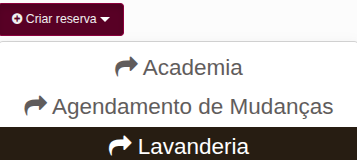
- Selecione o espaço informado pelo morador.
- Selecione o dia no calendário.
- Informe os dados da reserva conforme solicitado: Unidade, Solicitante e Descrição.
- Clique em Criar reserva.
A reserva ficará disponível na listagem e seguirá o fluxo de aprovação configurado pelo condomínio.
Importante: A opção de criar reservas depende das permissões concedidas ao usuário da Portaria.
Palavras-chave
Portaria, reservas, reserva de espaço, salão de festas, áreas comuns, convidados, lista de convidados, controle de convidados, eventos, reservas web, portaria web.
Ficou com alguma dúvida?
Entre em contato com a gente pelos canais de atendimento:
[email protected] (48) 3365 2051