Como realizar a reserva de espaços do seu condomínio pela versão Web da Winker para o morador, como salão de festas, quiosques, churrasqueiras e demais ambientes disponibilizados.
1 - Acesse o módulo Documentos
Após realizar o login na versão Web, clique no módulo Reservas, localizado no menu principal.

2 - Selecione o espaço desejado
Localize o ambiente que deseja reservar e clique em Reservar para abrir o calendário de disponibilidade.
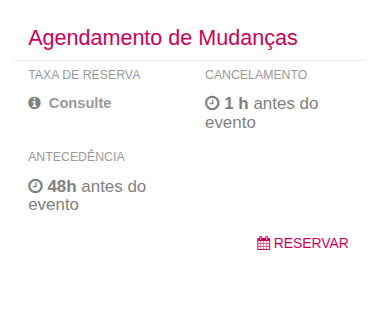
3 - Escolha a data e o horário do evento do morador
No calendário, clique no dia em que o morador deseja utilizar:
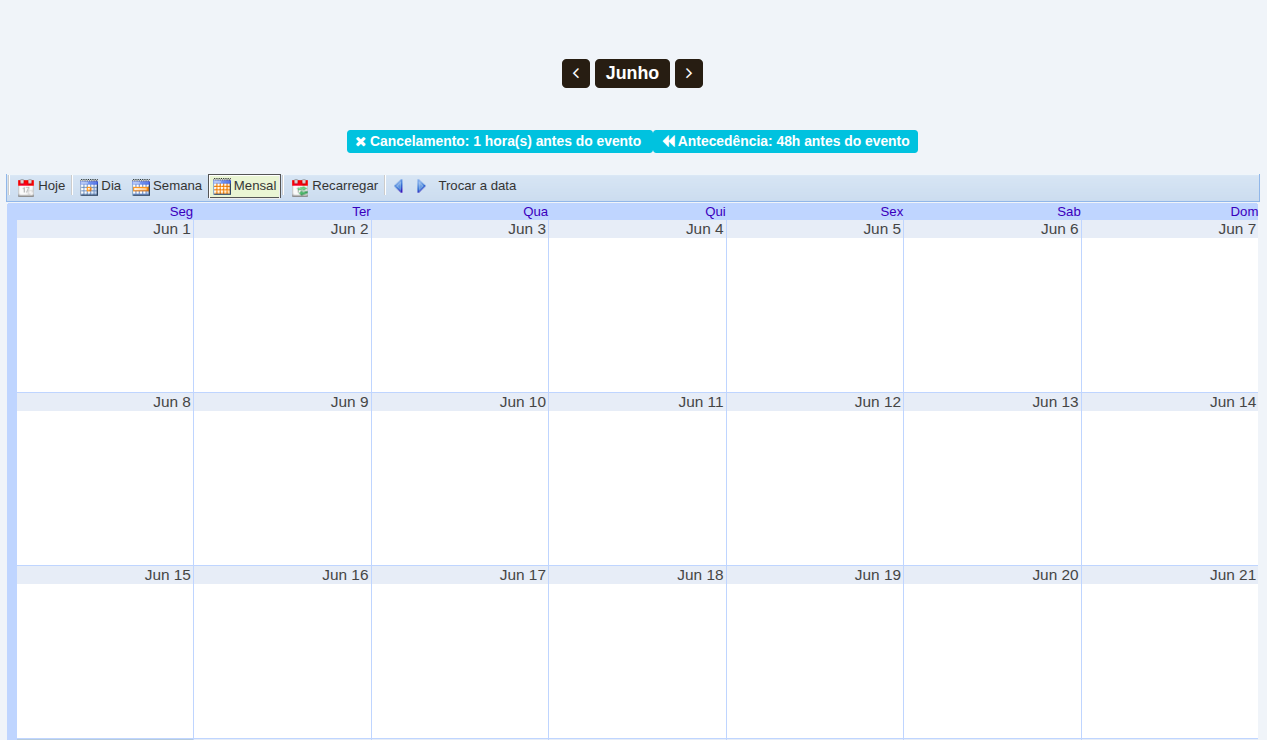
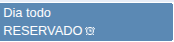
- Podendo aparecer ou não a unidade responsável pela reserva.
- Lembrando que a administração ou o síndico podem bloquear o espaço para realização de novas reservas, sendo informado no calendário como 'Bloqueado' (Para realização de manutenção no espaço, por exemplo).
4 - Preencha as informações da reserva
Ao clicar no dia do evento, será aberta uma janela para preenchimento das informações da reserva para o morador.
Informe os dados solicitados, como:
- Descrição ou finalidade do evento;
- Horário de utilização (quando disponível para seleção, caso será uma reserva para o dia todo);
- Unidade/bloco;
- Solicitante da reserva (Casos em que a unidade possui mais de 1 morador)
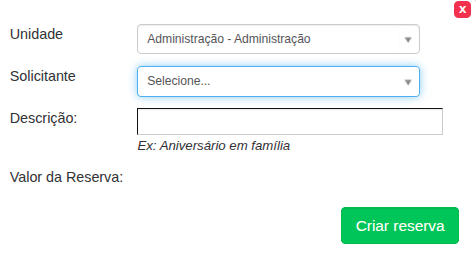
Após conferir os dados, clique em Criar Reserva.
5 - Reserva confirmada
Após clicar em Criar Reserva, será exibida uma mensagem informando que a reserva foi realizada com sucesso.
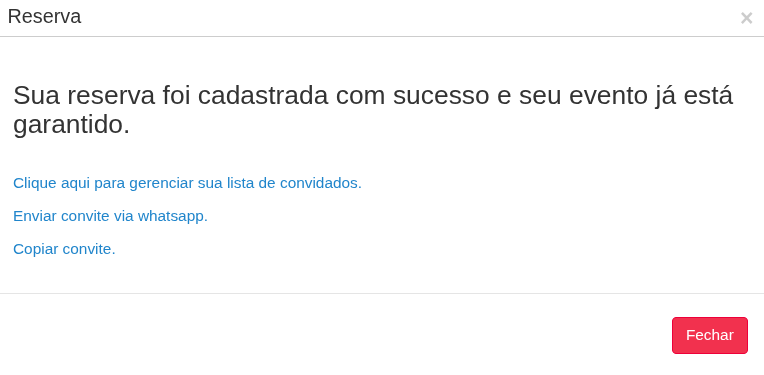
Pronto! Reserva criado para o morador. Agora basta ele aguardar a data do evento.
Dúvidas frequentes
- Não consigo selecionar a data desejada.
Verifique se a data está disponível para reserva e se o período atende às regras definidas pelo condomínio, como antecedência mínima, limite máximo de dias para agendamento ou horários permitidos.
- O espaço aparece, mas não consigo reservar.
Isso pode ocorrer porque:
- o espaço já está reservado para a data desejada (Será informado no calendário);
- as regras do condomínio impedem novas reservas naquele momento;
- pendencias financeiras;
- Por que o síndico ou a administradora podem realizar reservas em nome dos moradores?
Essa funcionalidade foi criada para oferecer mais praticidade e acessibilidade aos moradores. Nem todos possuem familiaridade com tecnologia ou conseguem realizar a reserva por conta própria. Nesses casos, o síndico ou a administradora podem efetuar a reserva em nome do morador, garantindo que todos tenham acesso aos espaços comuns do condomínio.
Palavras-chave
reservas, reservar espaço, salão de festas, churrasqueira, quiosque, calendário de reservas, espaço comum, área de lazer, agendamento, versão web, reserva online, condomínio, portal do morador.
Ficou com alguma dúvida?
Entre em contato com a gente pelos canais de atendimento:
[email protected] (48) 3365 2051