O módulo Assembleias permite que a administradora crie, configure e acompanhe Assembleias Virtuais do condomínio.
Durante a configuração, é possível definir as informações gerais da assembleia, cadastrar as pautas, configurar votações, controlar inadimplentes, acompanhar a apuração dos votos, visualizar os resultados e validar se todas as configurações foram realizadas corretamente antes do início da assembleia.
Configure as informações gerais
Antes acesse o módulo de Assembleias
- Acesse a versão Web da Winker e realize seu login.
- Troque o portal para o do condomínio, e acesse o módulo Assembleias.
- Será exibida a listagem com todas as assembleias cadastradas para o condomínio, incluindo as que estão em andamento, futuras e já finalizadas.
- Para gerenciar uma assembleia existente, clique no ícone de Engrenagem e selecione Gerenciar.
- Para criar uma nova assembleia, clique em + Nova Assembleia.
Na primeira etapa de cadastro da assembleia, preencha os dados principais da assembleia.
Entre as configurações disponíveis estão:
- Nome curto da assembleia;
- Tipo da assembleia (Ordinária, Extraordinária, Afetação, entre outras);
- Modalidade:
- Presencial;
- Online;
- Mista;
- Data e horário de início;
- Data e horário de encerramento;
- Critério de votação (por unidade, fração ideal ou outro modelo configurado);
- Restrições de acesso;
- Permissão para alteração do voto antes do encerramento da votação;
- Demais configurações gerais da assembleia.
- Entre outros
Após concluir o preenchimento, clique em Próximo.
Cadastre os itens de pauta
Na etapa Pauta, clique em Adicionar item de pauta para cadastrar cada assunto que será discutido durante a assembleia.
Para cada pauta, informe:
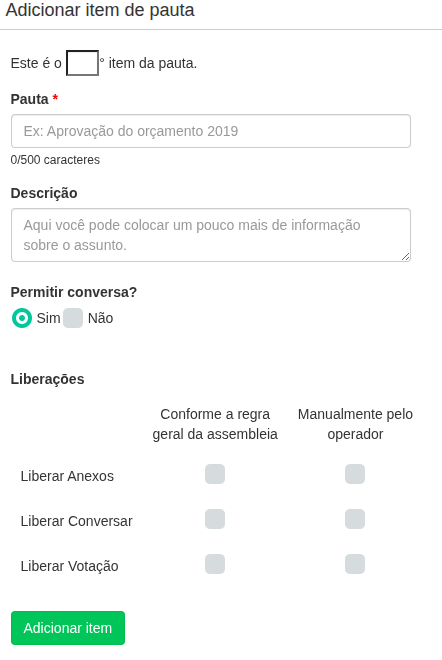
Repita esse processo até cadastrar todos os itens previstos.
Após cada cadastro, o item será exibido na lista de pautas da assembleia sendo possível adicionar as opções de votos.
Não esqueça de adicionar os Itens de votação e Anexos:
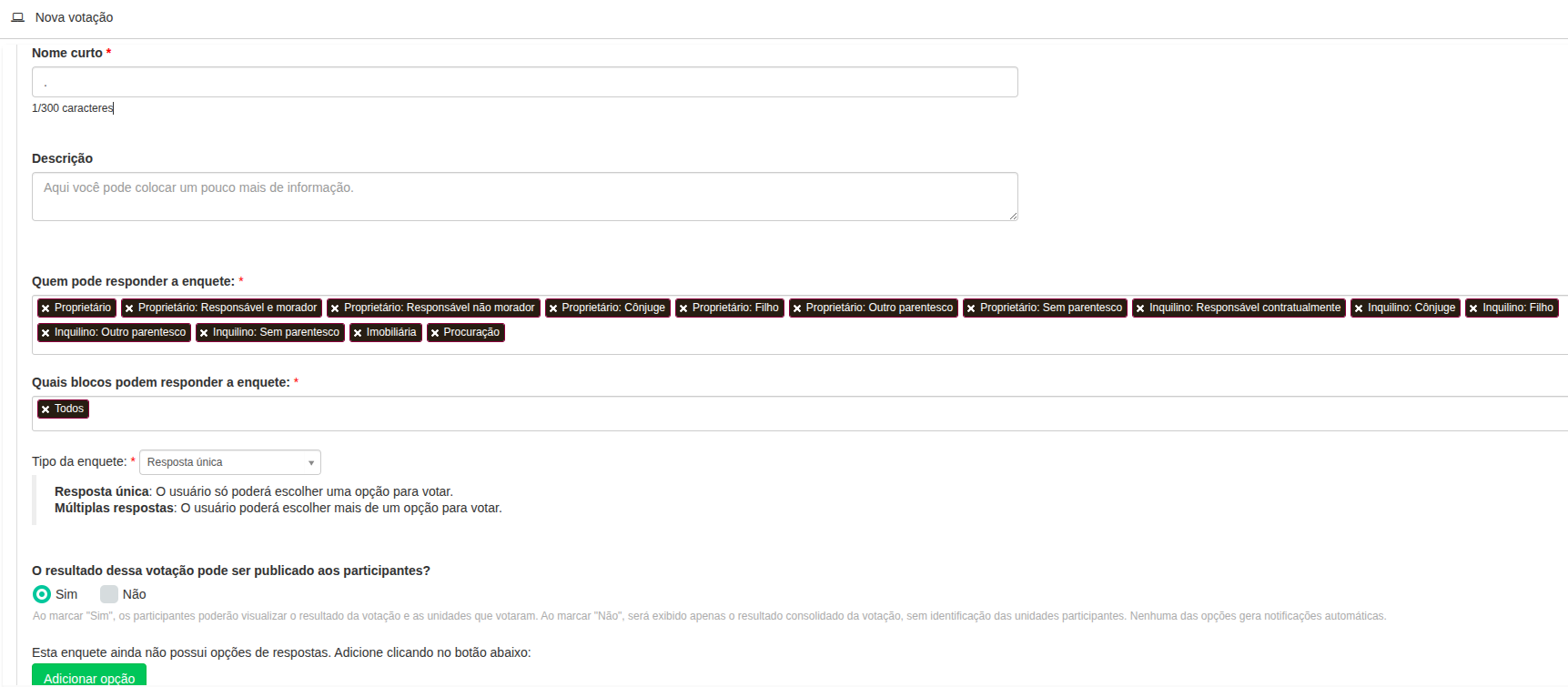
Após adicionar o item de pauta, é possível seguir com o cadastro dos itens que passaram por votação:
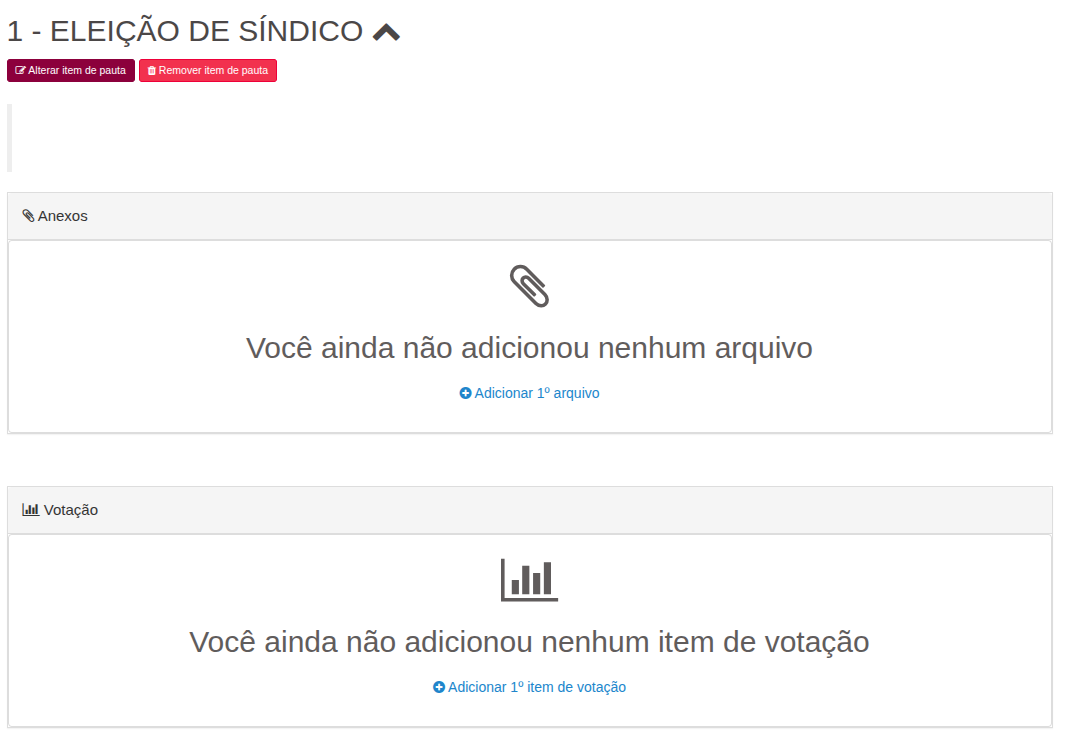
Siga com o cadastro de cada opção de voto:
Configure o sorteio (quando utilizado)
Caso o condomínio utilize o recurso de Sorteio, disponível para clientes com o Plano Premium, é possível configurar essa etapa diretamente na assembleia.
Esse recurso é utilizado especialmente para: Sorteio de vagas de garagem.
Caso o módulo esteja habilitado, basta preencher as informações solicitadas e salvar a configuração.
Configure os inadimplentes
Na etapa Inadimplentes, defina quais unidades serão consideradas inadimplentes para fins de participação na assembleia.
É possível:
- Obter automaticamente a informação por integração com o ERP da administradora;
- Informar os inadimplentes manualmente.
Recomendação: Sempre que disponível, utilize a integração com o ERP, pois essa é a forma mais segura e automatizada de manter as informações atualizadas.
Também é possível definir a data e o horário em que a situação de inadimplência será considerada para a assembleia.
Acompanhe a apuração
Após o início da assembleia, a aba Apuração passa a exibir informações sobre a votação.
Nela é possível acompanhar:
- Resultado parcial ou final das votações;
- Quantidade de votos registrados;
- Resultado de cada item de pauta.
Essa etapa fica disponível durante a realização da assembleia e após seu encerramento.
Consulte os resultados
Na aba Resultado, é possível consultar diversas informações da assembleia, como:
- Participantes presentes;
- Unidades representadas;
- Mensagens trocadas durante a assembleia;
- Resultado das votações;
- Relatórios da assembleia.
Também é possível exportar essas informações por meio de relatórios ou planilhas.
Verifique os alertas da assembleia
A aba Alertas realiza uma validação automática da configuração da assembleia e informa se existe alguma pendência, dado preenchido errado e algum ponto de alerta.
Os alertas podem ser exibidos das seguintes formas:
- ✅ a assembleia está pronta para utilização.
- ❌ o sistema informa quais itens precisam ser ajustados e apresenta sugestões para correção.
- ⚠️ informa um alerta para confirmar que o preenchimento esta correto.
Após realizar os ajustes, clique em Verificar novamente para executar uma nova validação.
Finalizando a configuração
Depois de concluir todas as etapas e validar os alertas, a assembleia estará configurada.
Ela permanecerá disponível na listagem do módulo Assembleias e será liberada automaticamente para os participantes na data e horário definidos durante a configuração.
Palavras-chave
assembleia, assembleia virtual, criar assembleia, gerenciar assembleia, pauta, votação, apuração, resultados, inadimplentes, sorteio, vagas de garagem, administradora, assembleia online, assembleia mista, assembleia presencial, gestão de assembleias, versão web.
Ficou com alguma dúvida?
Entre em contato com a gente pelos canais de atendimento:
[email protected] (48) 3365 2051