Manual de integração financeira via API de cobrança online Sicredi
Primeiros passos para iniciar o processo de integração da API de Cobrança Online.
1 - O responsável pela conta do condomínio(associado) precisará entrar em contato com o gerente de conta no Sicredi e solicitar a alteração do convênio de cobrança para a API de Cobrança Online Sicredi.
2 - Se for uma conta nova, ao contratar o convênio de cobrança solicitar para que seja habilitado na modalidade de API – Cobrança Online Sicredi.
3 - Solicitar o boleto híbrido (boleto com o QRCode para pagamento com PIX).
4 - Após ser habilitado a API de Cobrança Online, no Internet Banking será disponibilizado a opção de menu para gerar uma CÓDIGO DE ACESSO de segurança que será utilizada para fazer a integração no Condominizar.
5 - Efetuar o cadastro no site developers para solicitar o TOKEN DE ACESSO.
Como obter a chave de acesso
1 - Acesse o Internet Banking pelo navegador do seu computar utilizando as informações da conta e convênio de cobrança com o usuário e senha do titular da conta.
2 - Selecionar a opção de menu: COBRANÇA em seguida clique na opção GERAR do menu CÓDIGO DE ACESSO.
3 - Importante: Para a validar a geração do código deve ser feito através do aplicativo instalado no celular, pelo responsável da conta, com a senha master de acesso.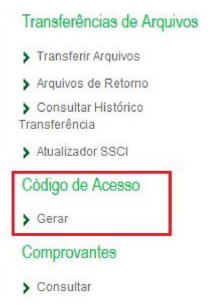
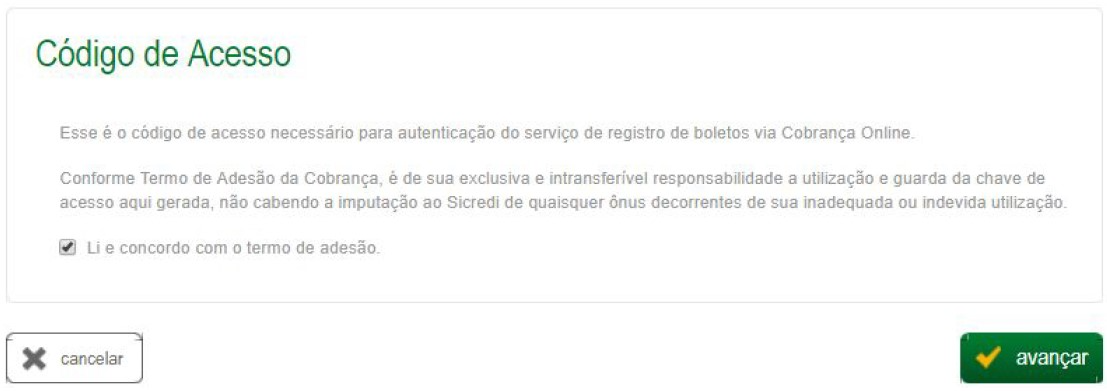
4 - Na tela seguinte marque a opção Li e concordo com o termo de adesão e em seguida clique em avançar.
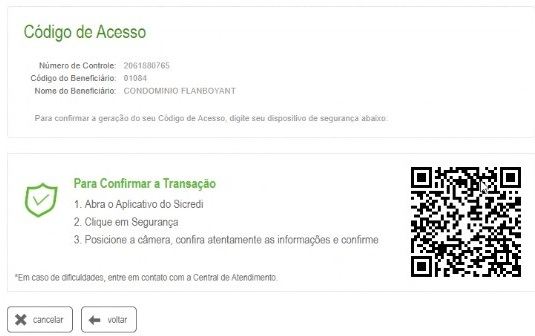
5 - Em seguida, abra o aplicativo do Sicredi no celular e na tela de login, clique na opção Segurança, para ativar a leitura do QRCode, e aponte para a tela do computador.
6 - Depois que o aplicativo executar a leitura do QRCode, aguarde alguns segundos que a tela do seu navegador irá atualizar, e apresentar o Código de acesso, conforme a imagem abaixo
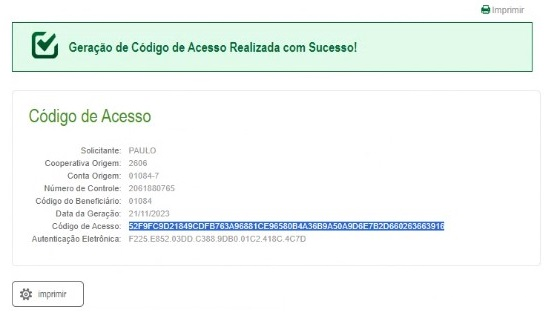
7 - Clique no botão imprimir e salve este arquivo em PDF que ele será usado para parametrizar a integração com o Condominizar.
Importante: O banco sicredi está lançando uma nova atualização para contas que possuam duas pessoas que fazem aprovação, onde o caminho para emitir o código de acesso está localizado em outro campo, caso após ter efetuado a leitura do QRCODE e a chave de acesso não tenha surgido na tela, recomendamos seguir este passo a passo abaixo:
8 - Acesse o menu Outros serviços.
9 - Em seguida acesse Histórico de transações e procure pelo período que foi feito a solicitação.
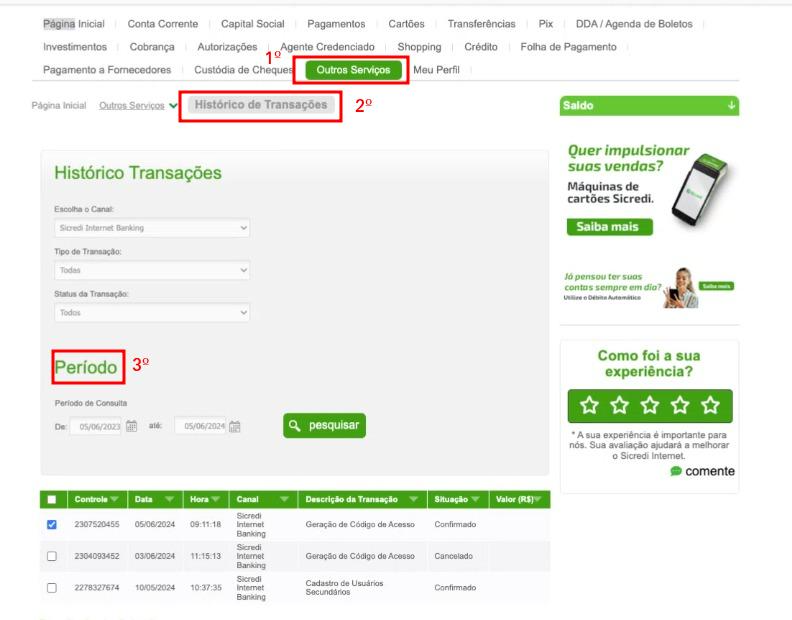
10 - Feito, em seguida clique no botão imprimir e salve este arquivo em PDF que ele será usado para parametrizar a integração com o Condominizar.
Como fazer o cadastro no portal do desenvolvedor
O cadastro neste portal é realizado apenas uma vez com os dados da administradora. Nesta área irá cadastrar todas as aplicações de integrações das contas financeiras dos condomínios administrados.
Utilizar um e-mail que possa ser de uso comum para todos.
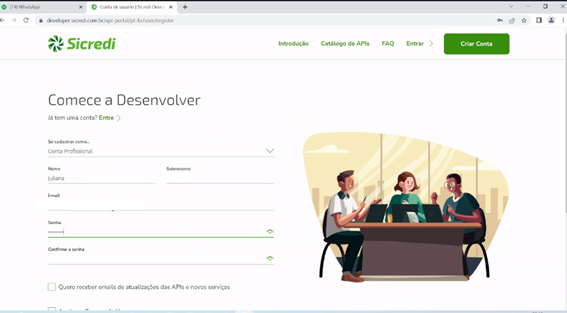
1 - Acessar o portal https://developer.sicredi.com.br/api-portal/pt-br/user/register
2 - Clique em CRIAR CONTA.
3 - Efetuar o cadastro com os dados da administradora:
4 - Selecione Conta profissional.
5 - Nome da administradora.
6 - E-mail da empresa – não pode ser trocado posteriormente.
7 - Senha de 10 dígitos para acesso posterior.
8 - Selecione as opções de receber e-mail de aceite de termos.
10 - Ao clicar em “Criar Conta” será encaminhado um e-mail para sua caixa de e-mail para confirmar o cadastro de acesso.
11 - Após receber o e-mail, clicar em Confirmar acesso, será direcionado para o site do Sicredi para prosseguir com o cadastro da aplicação.
Como criar uma aplicação (APP’S)
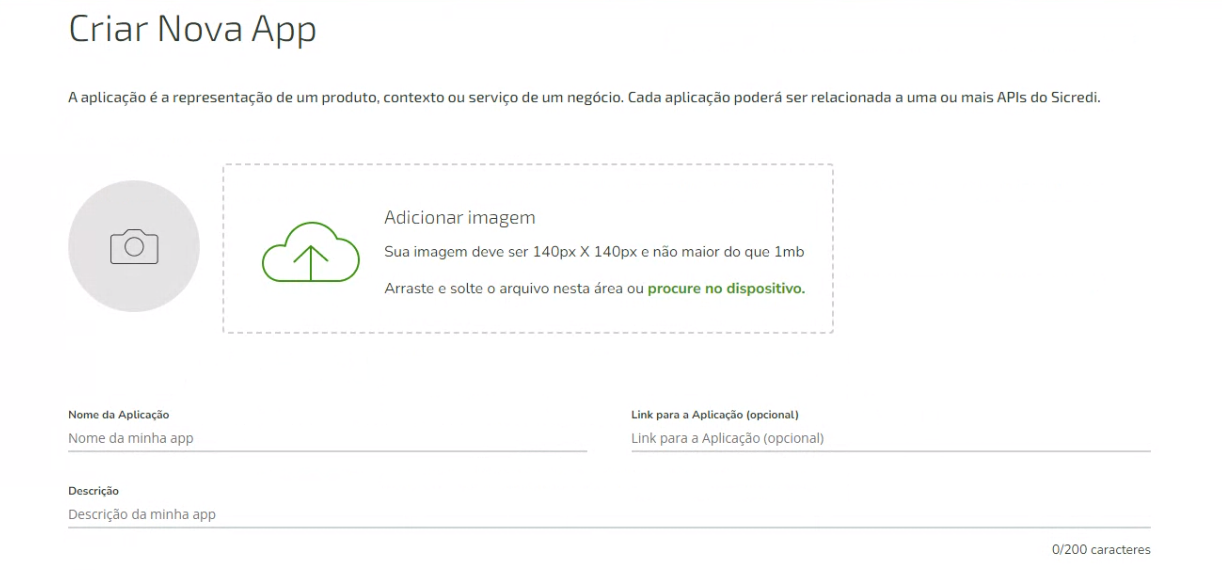
1 - Clique no botão CADASTRAR NOVA APP
2 - Nome da API: APP+Agência+conta do condomínio
3 - Descrição: Aplicação de integração de cobrança
Selecione as opções da API
• OPEN API - OAUTH - PARCEIROS 1.0.0
• OPEN API - COBRANÇA - PARCEIROS 1.0.0
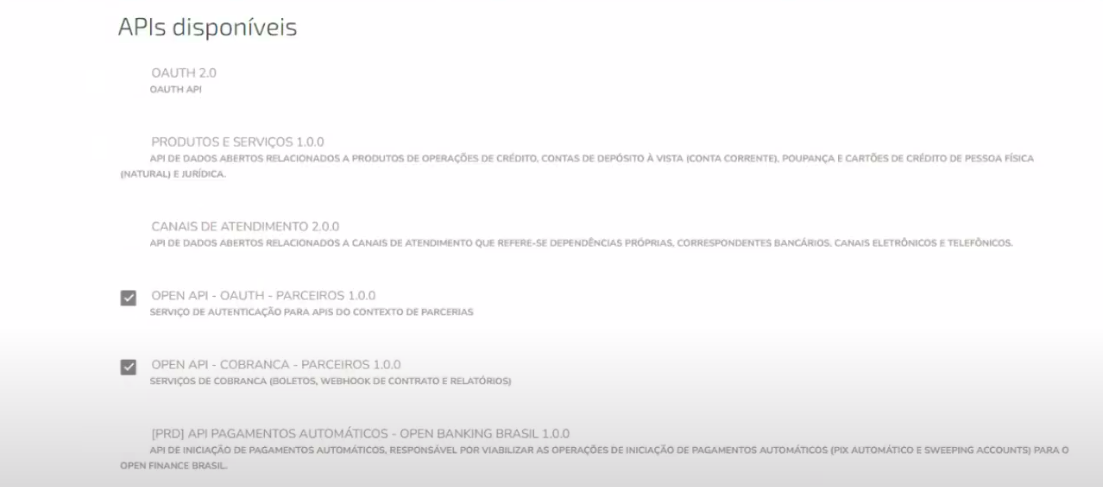
Clique REGISTRAR
Será direcionado para a tela de APP’S criada, já com a informação do Client_id que será solicitado no próximo passo.
Atenção: Copie somente a parte inicial do código Client_id, duas primeiras linhas até a barra. (Ou duplique a página para copiar quando for solicitado).
Como solicitar o Access Token
1 - Nesse momento abre-se um chamado para o suporte do banco analisar e aprovar a criação da aplicação (API) quando será liberando o Token de integração.
2 - Acesse o menu SUPORTE
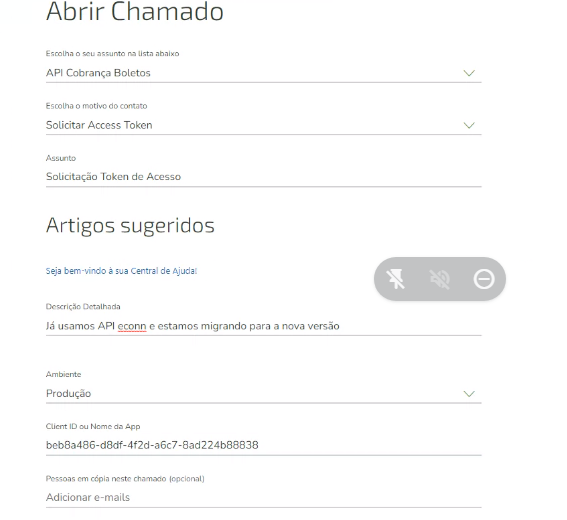
3 - Abrir Chamado
4 - No cadastro selecione:
5 - Api Cobrança Boletos;
6 - Solicitar Access Token;
7 - Assunto: "Solicitação de Token de acesso";
8 - Descrição completa: "Estamos fazendo a integração pela API de Cobrança Online"
9 - Selecionar o ambiente: Produção
10 - Cola o ClientId copiado na tela anterior
A partir de 25/06/2025 está sendo solicitado mais uma informação X-API-KEYACCESS TOKEN, informe o mesmo código que foi gerado pela conta (CHAVE DE ACESSO)
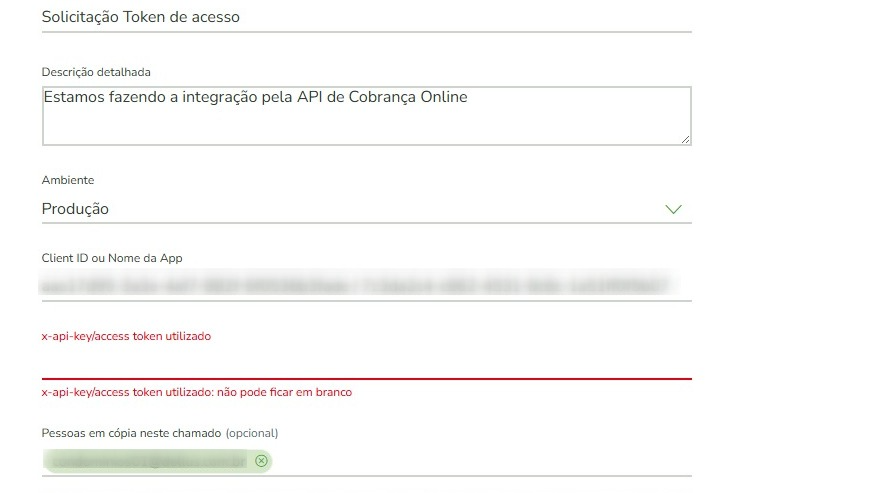
ENVIAR
Feito este processo de cadastro no portal do desenvolvedor, aguardar até ser disponibilizado o TOKEN de ACESSO.(Em torno de de 30 min.).
Acompanhamento do processo
No menu SUPORTE em Meus chamados para acompanhar e verificar status do processo.
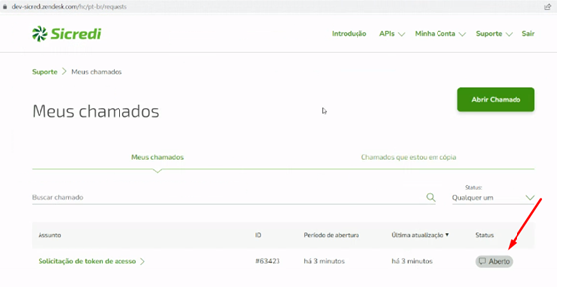
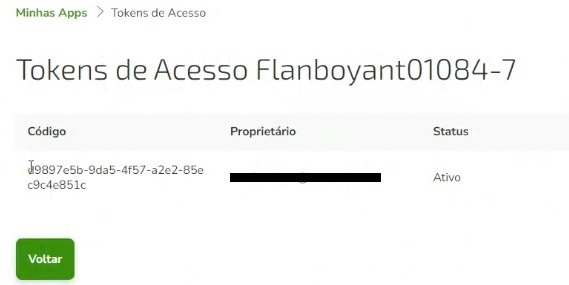
Como localizar o TOKEN DE ACESSO.
1 - Acesse pelo menu Minha Conta – Minhas APIs
2 - Clique em Ver detalhes
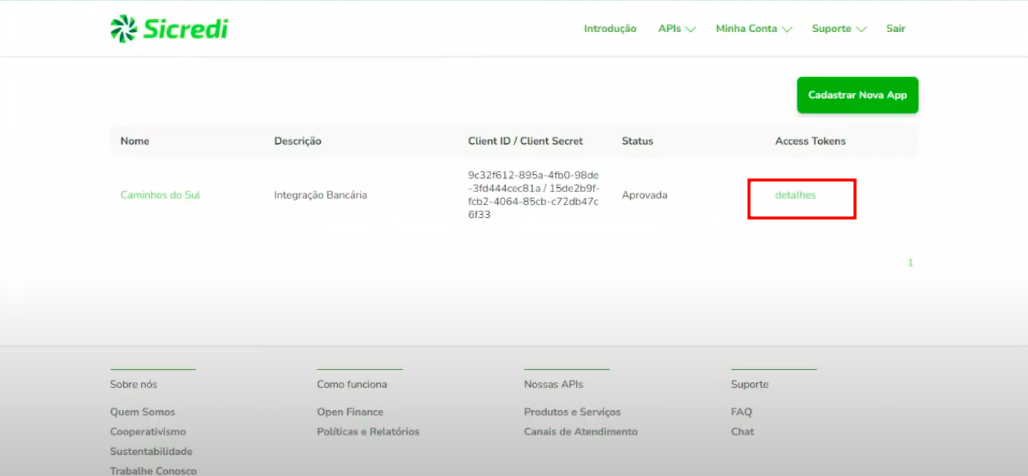
3 - Assim que aprovado chave TOKEN estará disponível para ser copiado.
Cadastrar o convênio e configurar a API no Condominizar
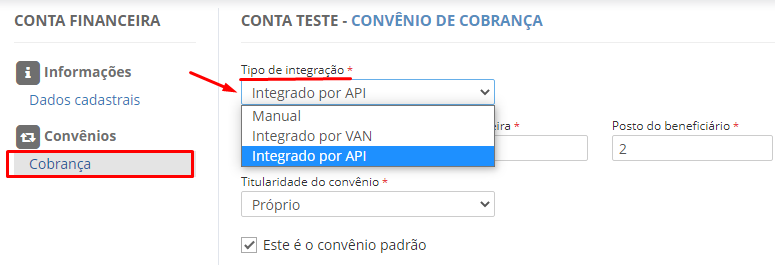
1 - Acesse menu CONTAS FINANCEIRAS em seguida
2 - Se estiver incluindo uma conta nova no Condominizar acesse a opção INCLUIR CONTA. Após cadastrar a conta inclua o convênio de cobrança.
3 - Acesse a opção COBRANÇA - em TIPO DE INTEGRAÇÃO selecione INTEGRAÇÃO POR API.
4 - Verifique a sequência de numeração de ÚLTIMO BOLETO, utilize o formato padrão de 6 dígitos, iniciando com o número 2 (200000), caso tenha alguma numeração de boleto é importante que siga este padrão, mais a sequência de números de boletos.
5 - SALVAR Importante: Salvar alterações antes de configurar a API.
Configurando a integração pela API
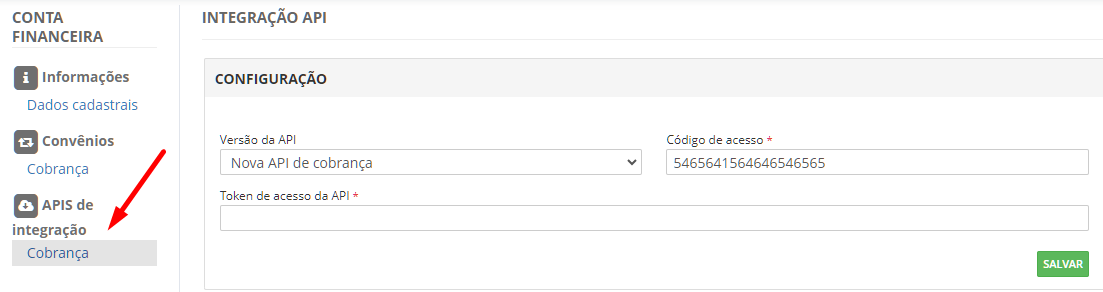
1 - Clique no link Clique aqui para alterar para em cadastrar as chaves.
2 - NOVA API DE COBRANÇA.
3 - Informe a chave gerada pelo Internet Banking
4 - Informe o Token criado pelo portal do desenvolvedor.
5 - SALVAR.
Teste de registro
Feito o processo de cadastramento agora o próximo passo é verificar se está tudo funcionando perfeitamente, para isso vamos fazer um teste registrando um título de R$50,00. (Importante que seja um valor maior de R$50,00 para que valide o cálculo de juros).
1 - Vá no menu FINANCEIRO em TÍTULOS A RECEBER
2 - Cadastre um título individual para o teste.
3 - Selecione o título e acesse o botão BOLETO em seguida REGISTRAR.

4 - Feito isso acesse o Internet Banking para verificar se o título foi registrado.
5 - Para excluir o registro do título basta Excluir o registro no Condominizar que já será excluído no banco.
6 - Os retornos de liquidações são feitos automaticamente. A partir deste momento toda troca de arquivo foi eliminada.