Neste artigo, você aprende a configurar a Entrega Autônoma: o recurso que permite ao entregador deixar a encomenda no armário autônomo do condomínio sem falar com a portaria e sem subir até a unidade.
No fluxo, o entregador lê um QR Code afixado na entrada, ativa o GPS, escolhe a unidade de destino, informa o que está entregando e o sistema abre a gaveta do armário.
A configuração não fica na lista de passos de Configurações. Ela é feita dentro do aplicativo Interfone Digital Winker Portal, em um ramal do tipo QRCode.
Etapa 1 — Abrir o aplicativo Interfone Digital Winker
1. Na tela inicial do condomínio, clique em Configurações.
2. No menu lateral da tela de Configuração, selecione Correspondência.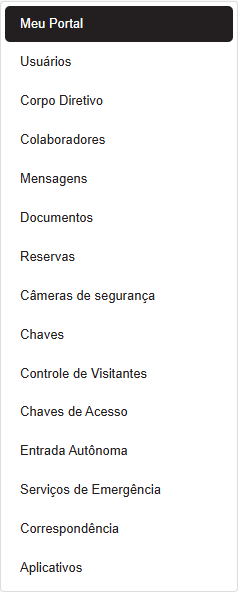
3. Desça até o bloco Sobre portaria digital e, em Gerenciar configurações, clique em Consultar configurações.
O bloco Sobre portaria digital fica no fim da aba Correspondência, depois de Sobre portaria convencional.
- Na tela Administração de Portais, selecione a integração Interfone Digital Winker Portal.
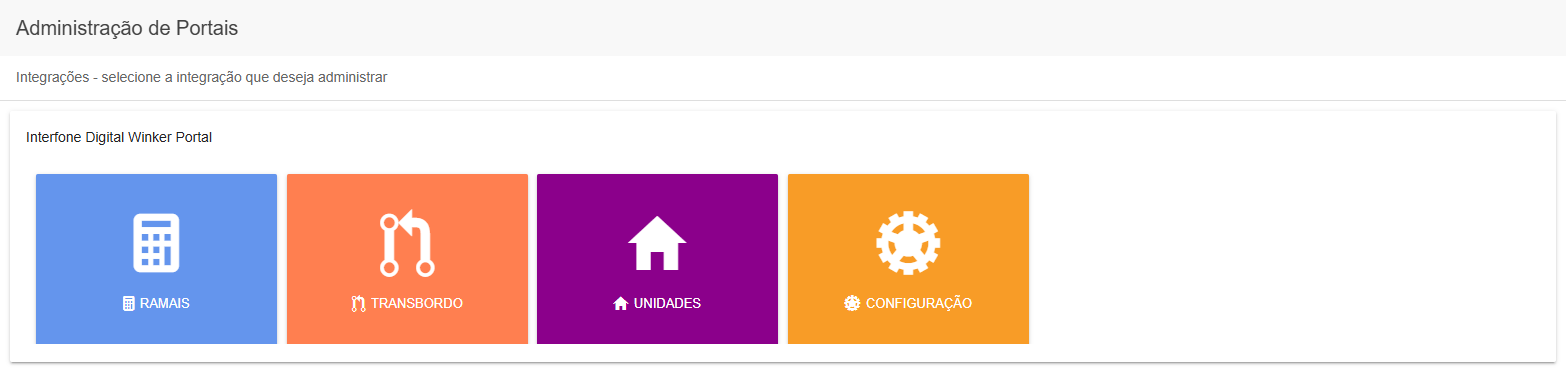
O aplicativo tem quatro áreas — RAMAIS, TRANSBORDO, UNIDADES e CONFIGURAÇÃO. A Entrega Autônoma fica em RAMAIS.
Etapa 2 — Ligar a entrega autônoma no ramal
Clique em RAMAIS.
Na lista, localize o ramal do tipo QRCode e clique no botão do olho, na coluna Ações.

Na janela Editar Ramal, confira o campo Ramal: e ative Habilitar a entrega autônoma.
No bloco Configurações da entrega autônoma, defina as regras de abertura da gaveta:
Habilitar seleção de destinatário — o entregador escolhe a unidade de destino durante o fluxo.
Permitir múltiplas entregas para o mesmo destinatário em uma única abertura de gaveta — várias encomendas da mesma unidade entram de uma vez.
Permitir múltiplas entregas em uma única abertura de gaveta — várias encomendas de unidades diferentes na mesma abertura.
Câmera de gravação de entrega — selecione a câmera que grava o momento da entrega, se o condomínio for usar esse registro.
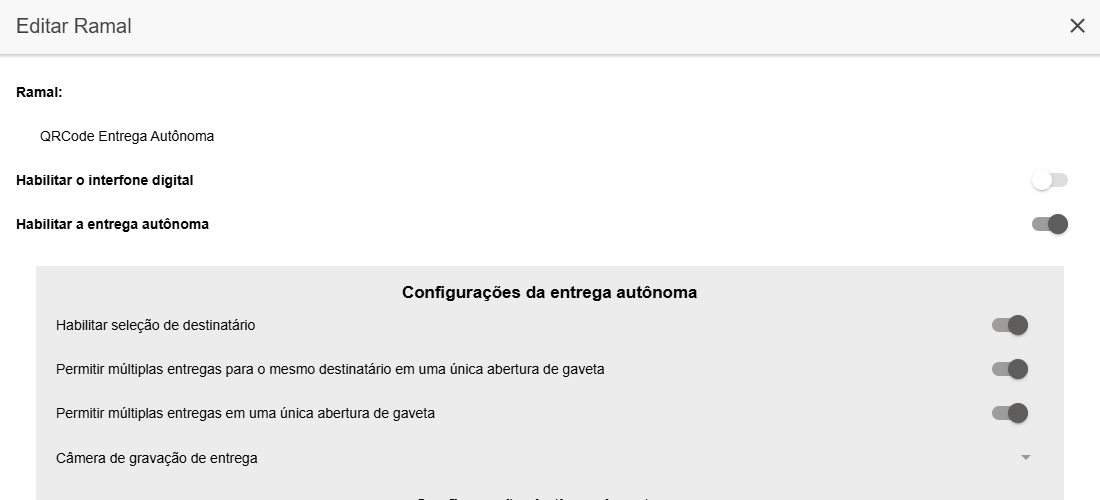
No exemplo, Habilitar o interfone digital está desligado e Habilitar a entrega autônoma está ligado: esse QR Code serve somente para entrega.
Etapa 3 — Cadastrar os tipos de entrega e salvar
Ainda em Editar Ramal, vá até o bloco Configuração de tipos de entrega.
Para criar uma categoria, clique em Novo tipo de entrega. Para revisar uma existente, clique no olho da linha correspondente.
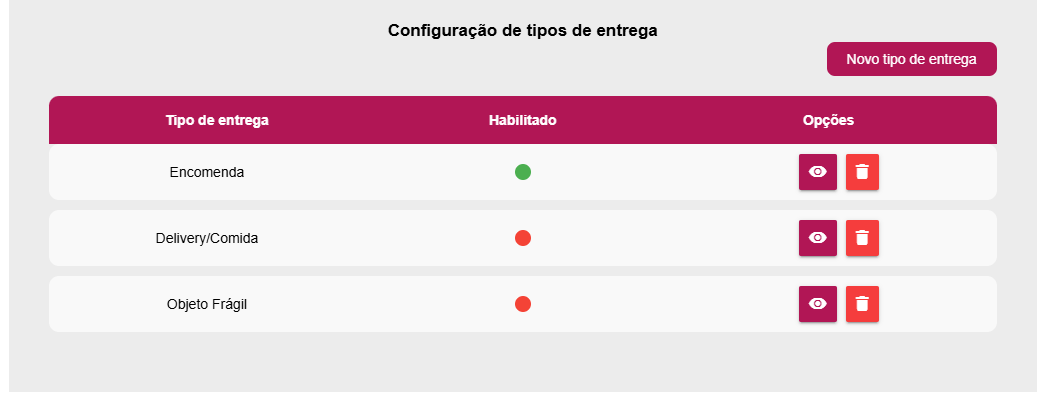
Na coluna Habilitado, o círculo verde indica a categoria ativa e o vermelho, a desativada. No exemplo, só Encomenda está habilitada.
Preencha o tipo de entrega:
Nome do tipo de entrega — como a categoria aparece para o entregador (ex.: Encomenda, Delivery/Comida, Objeto Frágil).
Habilitado — define se essa categoria fica disponível.
Solicitar remetente e Remetente obrigatório — pedem quem enviou e, no segundo caso, impedem seguir sem informar.
Selecione os remetentes — a lista oferecida ao entregador (ex.: Correios, Mercado Livre, Amazon, iFood, Rappi).
Embalagem, Tamanho, Cor, Nota fiscal e Foto — cada um acrescenta aquele dado ao registro da entrega.
Local de entrega — onde a encomenda fica (ex.: Armário autônomo).
Chave de abertura da gaveta do armário — a chave de acesso que abre a gaveta desse tipo de entrega.
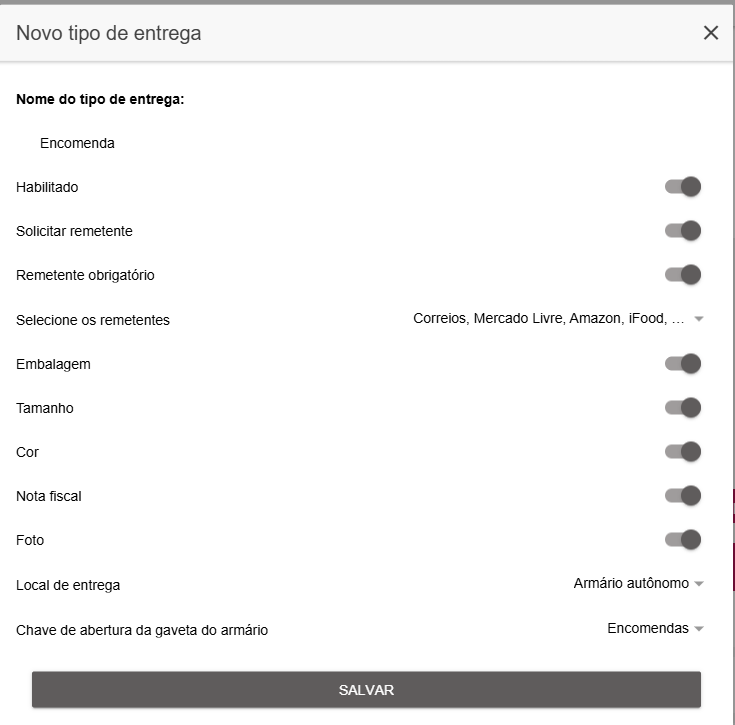
Ao abrir um tipo já cadastrado pelo botão do olho, a janela mantém o título Novo tipo de entrega, mas os campos vêm preenchidos com os dados do tipo selecionado.
Clique em SALVAR para gravar o tipo de entrega.
De volta à janela Editar Ramal, confira a seção QR Code e a Tela da ligação e clique em SALVAR CONFIGURAÇÃO.
Ficou com alguma dúvida?
Entre em contato com a gente pelos canais de atendimento:
[email protected] (48) 3365 2051