Neste artigo, você aprende a configurar o Controle de acesso no espaço, recurso que libera o morador automaticamente no dispositivo que controla a entrada do espaço reservado — como o facial do salão de festas — a partir da reserva feita no Winker App.
Etapa 1 — Criar e importar o perfil de acesso
- No PSIM, crie o perfil de acesso que reúne os acessos habituais do morador e o acesso ao espaço. Exemplo: MORADOR + SALÃO DE FESTAS.
- No portal Winker, acesse a tela Importar perfil de acesso.
- Importe o perfil criado no PSIM e confirme que ele aparece na listagem.
Etapa 2 — Ativar o controle de acesso no espaço
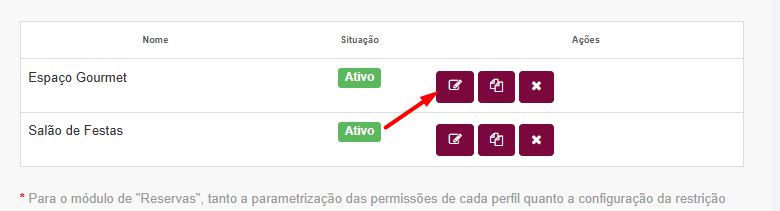
- Acesse o cadastro do espaço da reserva.
- Ative a configuração Controle de acesso no espaço.
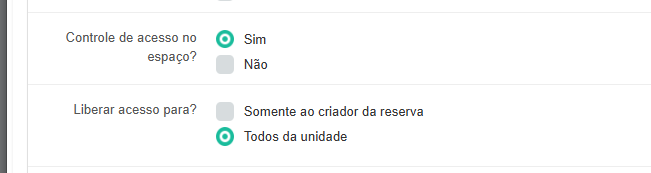
- Em Liberar acesso para?, escolha uma das opções:
- Somente ao criador da reserva — libera apenas o morador que fez a reserva no aplicativo.
- Todos da unidade — libera todos os moradores cadastrados na unidade do criador da reserva.
- Salve a configuração.
Etapa 3 — Compatibilizar o perfil com o espaço
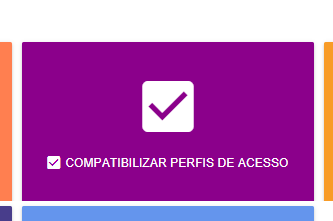
- Acesse a tela Compatibilizar perfil de acesso.
- No campo Recurso, selecione o espaço configurado na etapa anterior.
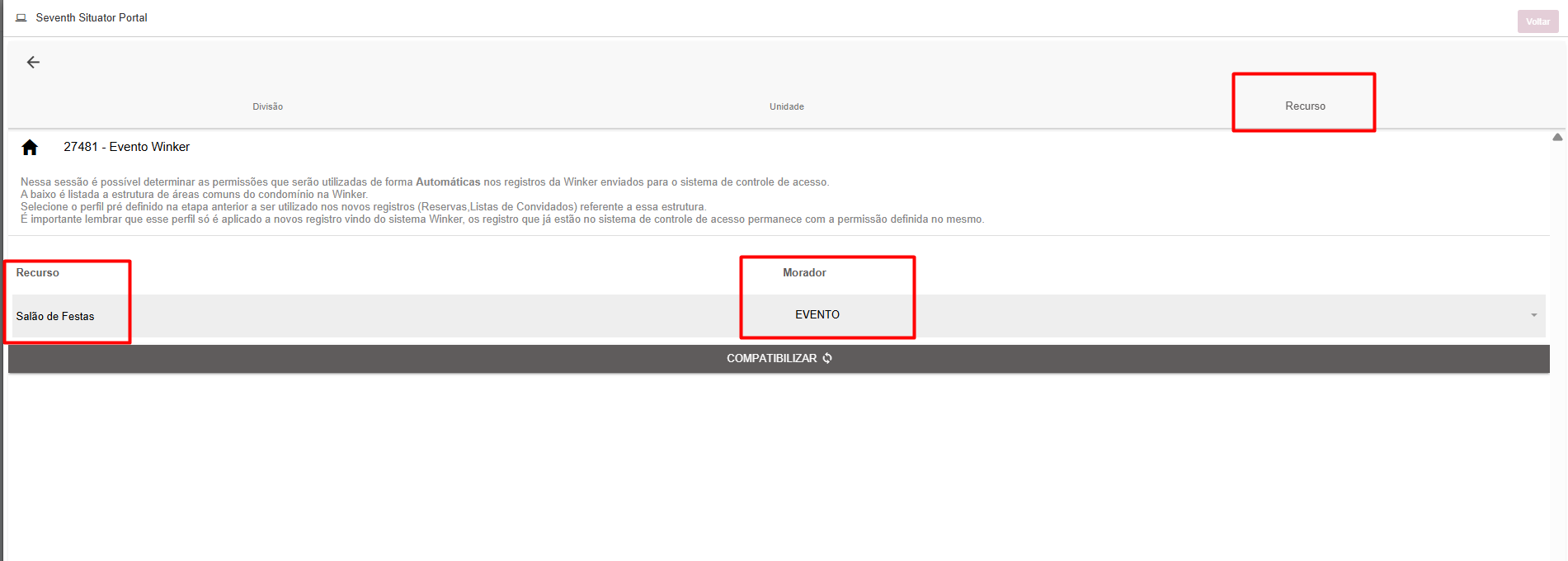
- Atribua o perfil de acesso importado do PSIM (exemplo: MORADOR + SALÃO DE FESTAS).
- Salve.
Dúvidas frequentes
- Quando o morador é liberado no dispositivo?
30 minutos antes do horário que ele selecionou na reserva — não no momento em que a reserva é feita.
- E depois que a reserva termina?
O perfil volta automaticamente ao perfil original do morador. Nenhuma ação manual é necessária.
- Se o morador cancelar a reserva, o acesso continua liberado?
Não. O cancelamento reverte o perfil de acesso automaticamente.
- Preciso configurar isso em todos os espaços?
Apenas nos espaços que possuem dispositivo de acesso controlando a entrada. Espaços sem controle de acesso não utilizam a funcionalidade.
Ficou com alguma dúvida?
Entre em contato com a gente pelos canais de atendimento:
[email protected] (48) 3365 2051