Siga o passo a passo abaixo para criar um formulário inicial no Flow:
O Formulário Inicial é importante para coletar as informações desde o começo. Em flows internos, esse formulário já mostra os setores solicitantes que foram definidos anteriormente nas configurações.
1. Preencha o "Formulário inicial" do flow:
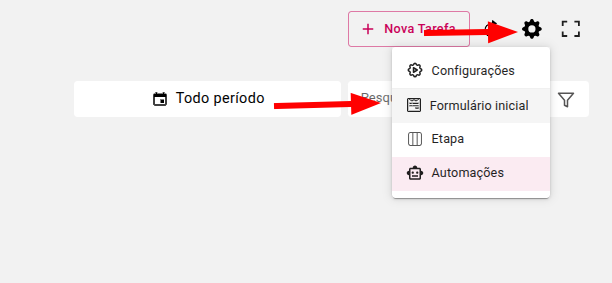
• Clique no ícone de Configurações no canto superior direito da tela e depois em "Formulário inicial”.
• Clique em "Formulário Inicial".
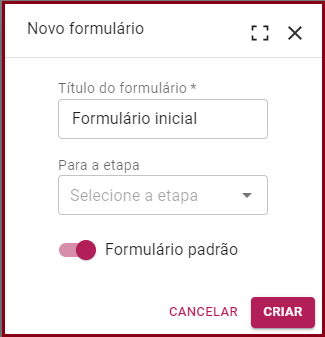
• Informe um nome para o título do formulário, ou mantenha o padrão (Formulário inicial).
• Informe para qual etapa o formulário irá ser direcionado quando alguém abrir uma tarefa nova.
• Mantenha marcado "Formulário padrão" e depois clique em "Criar".
A seguir, você irá compôr o Formulário inicial, ou seja, definir todas as informações que você precisa que sejam passadas pelo solicitante, para que a tarefa seja realizada pela equipe da administradora.
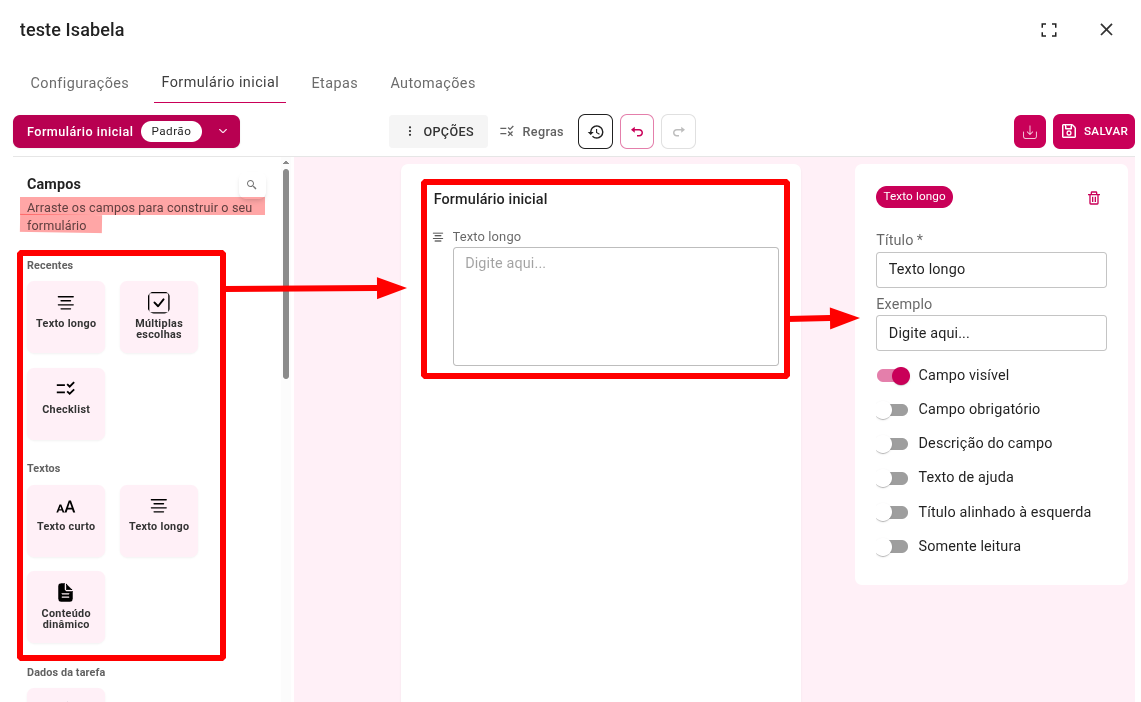
2. Os campos do formulário inicial (e de qualquer outro formulário) serão criados arrastando os recursos da esquerda para a direita. Ao passar o mouse por cima do campo irá apresentar uma descrição, para que você possa saber mais sobre.
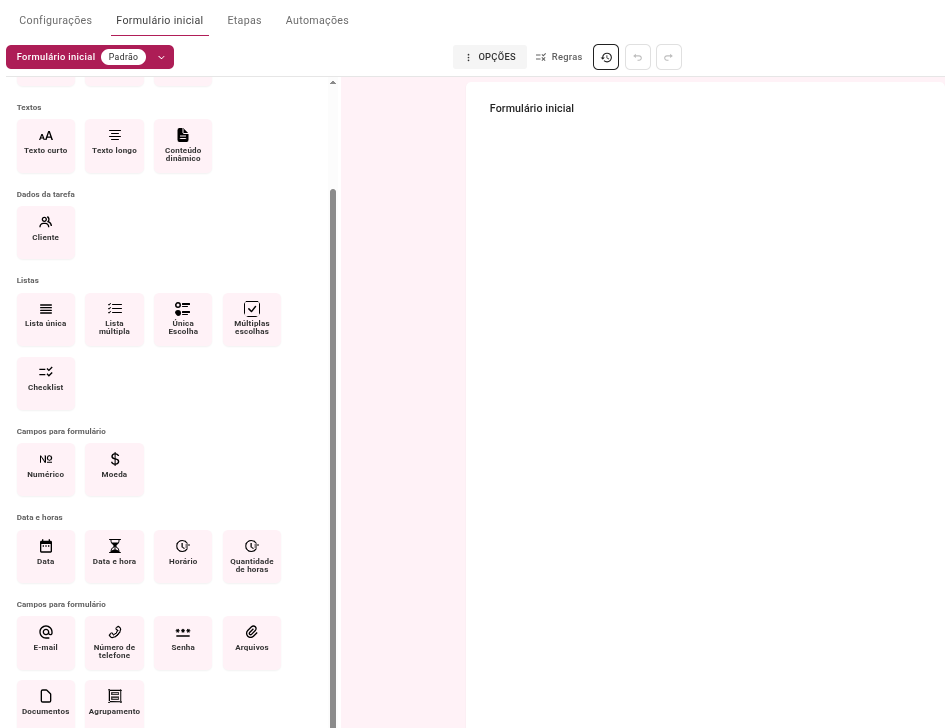
3. Para cada campo criado, você irá personalizar as configurações do mesmo, na coluna da direita da tela.
O que cada campo faz?
Textos:
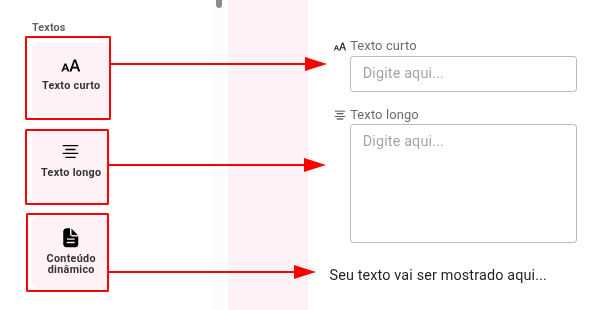
1. Texto curto: campo para respostas rápidas e objetivas, como nome, código, título ou pequenas informações.
2. Texto longo: usado quando a resposta precisa ser mais detalhada, como descrições, observações ou explicações maiores.
3. Texto fixo (conteúdo dinâmico): é um texto informativo que já vem pronto no formulário. Serve para orientar o usuário, dar instruções ou explicar algo — não é editável.
Dados da Tarefa:
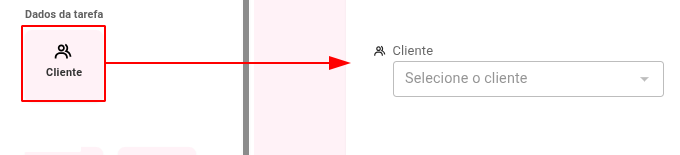
1. Cliente: Este campo é usado para selecionar um cliente já existe na carteira da Administradora, mesmo em um fluxo interno, facilitando o referenciamento.
Listas:
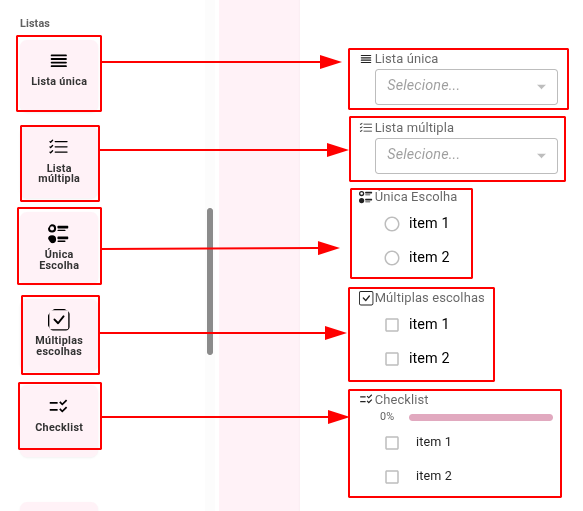
1. Opção de escolha única: o usuário só pode selecionar uma opção entre várias (ex: escolher um produto).
2. Opção de múltipla escolha: o usuário pode selecionar mais de uma opção (ex: marcar vários itens ou serviços ao mesmo tempo).
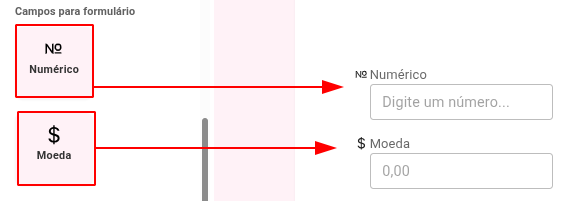
Campos para formulário:
1. Númerico: Usado para inserir números em geral. Você pode definir se aceita casas decimais (Exemplo: quantidade, porcentagem, medidas ou valores que não são dinheiro).
2. Moeda: Específico para valores financeiros e seu formatado já vai em real (R$) (Exemplo: valor de multa, taxa, boleto, orçamento).
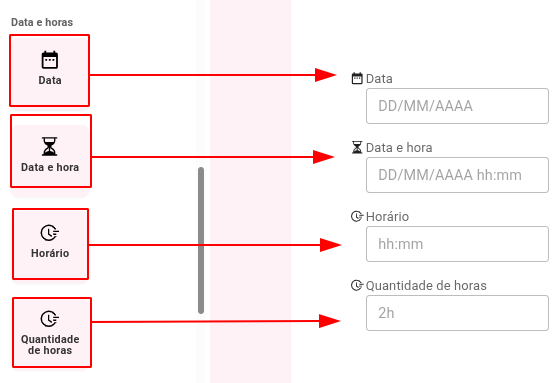
Campos de data e hora:
1. Data: Usado para escolher apenas uma data (Exemplo: data de vencimento, data de entrega).
2. Data e hora: Permite registrar data + horário exato (Exemplo: agendamento de uma tarefa ou atendimento).
3. Apenas hora: Usado quando só o horário importa (Exemplo: horário de visita, reunião ou execução).
4. Quantidade de horas: Utilizado para determinar o tempo de uma tarefa.
Outros campos específicos:
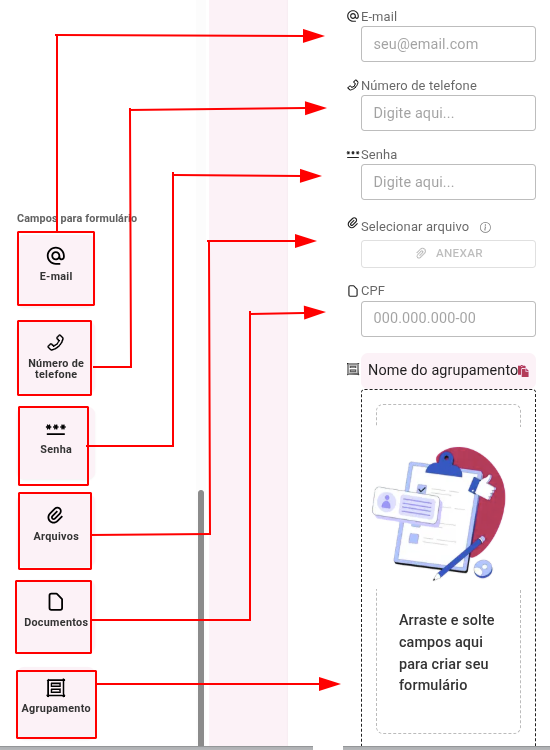
1. E-mail: Campo destinado para endereço de e-mail com validação de formato.
2. Número de telefone: Campo destinado para número de telefone com validação de formato e código de país.
3. Senha: Campo destinado para senha com configuração de regras para ele.
4. Arquivo: Campo destinado para anexar arquivos.
5. Documentos: Campo destinado para um documento brasileiro (Exemplo: CPF, RG ou CNPJ).
6. Agrupamento: Agrupar campo do formulário simplifica a configuração: em vez de criar várias regras para cada campo, você controla tudo de uma vez pelo grupo.