Manter o cadastro dos colaboradores atualizado é importante para que possam ser gerenciados corretamente e para que as informações também sejam refletidas no módulo Meu Portal.
Adicionar novo colaborador
1 - Após realizar o login na versão Web da Winker, clique no módulo Configurações.
Ao acessar o módulo, na listagem lateral esquerda, localize a opção Colaboradores e clique.
2 - Clique em Adicionar novo colaborador
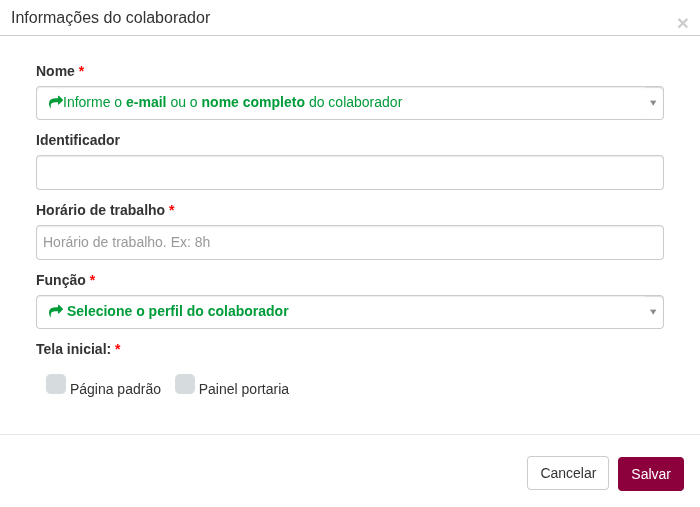
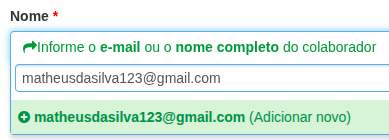
Preencha as informações solicitadas, como:
- Nome/E-mail;
- Cargo ou função;
- Demais dados cadastrais disponíveis.
- Identificado: Opcional. Quando o colaborador possui algum código.
- Horário de trabalho
- Tela inicial: Se for Porteiro, selecionar Painel Portaria, assim o colaborador acessará apenas uma guia. Caso contrario, a Página Padrão
Parametrizando as Permissões do usuário
Todos os colaboradores cadastrados é importante parametrizar o que cada um poderá acessar, visualizar e alterar nos módulos.
1 - Ainda com o cadastro em andamento, clique em Alterar permissões do perfil:

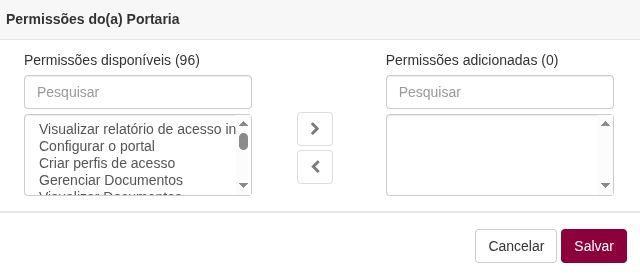
2- Selecione as permissões do colaborador
Após cadastrar o colaborador, será necessário definir quais funcionalidades ele poderá acessar no sistema.
Na tela serão exibidas duas listas:
- Permissões disponíveis: exibe todas as permissões que ainda podem ser concedidas ao colaborador.
- Permissões adicionadas: exibe as permissões que já foram ou serão liberadas para esse colaborador.
Para conceder uma permissão:
- Selecione uma ou mais permissões na coluna Permissões disponíveis.
- Clique na seta para a direita para movê-las para a coluna Permissões adicionadas.
Após concluir a parametrização das permissões, clique em Salvar para finalizar.
Dúvidas frequentes
- Quem pode cadastrar ou editar colaboradores?
O gerenciamento de colaboradores pode ser realizado por usuários que possuam essa permissão, como administradoras, síndicos, membros do corpo diretivo e colaboradores autorizados.
- Posso editar as informações de um colaborador já cadastrado?
Sim. Basta acessar o módulo Configurações > Colaboradores, localizar o colaborador desejado, realizar as alterações necessárias e clicar em Salvar.
- Inativar um colaborador remove o acesso dele ao sistema?
Sim. A inativação do cadastro remove o colaborador da lista de colaboradores ativos do condomínio.
- Preciso parametrizar as permissões dos conselheiros?
Sim. Caso liberado o acesso ao sistema, será necessário liberar as permissões.
Palavras-chave
colaboradores, cadastro de colaboradores, funcionários, equipe, configurações, meu portal, versão web, cadastro, condomínio.
Ficou com alguma dúvida?
Entre em contato com a gente pelos canais de atendimento:
[email protected] (48) 3365 2051